
Buchzitate als Bild teilen: So gestaltest du Zitat-Cards
Ein guter Satz aus einem Buch will oft nicht nur gespeichert, sondern weitergegeben werden — an eine Freundin, in die eigene Story oder in einen Lesekreis. Als reiner Text in einer Nachricht geht er schnell unter. Als Bild mit Buchtitel und Autor bleibt er hängen. So gestaltest du solche Zitat-Cards mit Wisdom.
Was macht eine gute Zitat-Card aus?
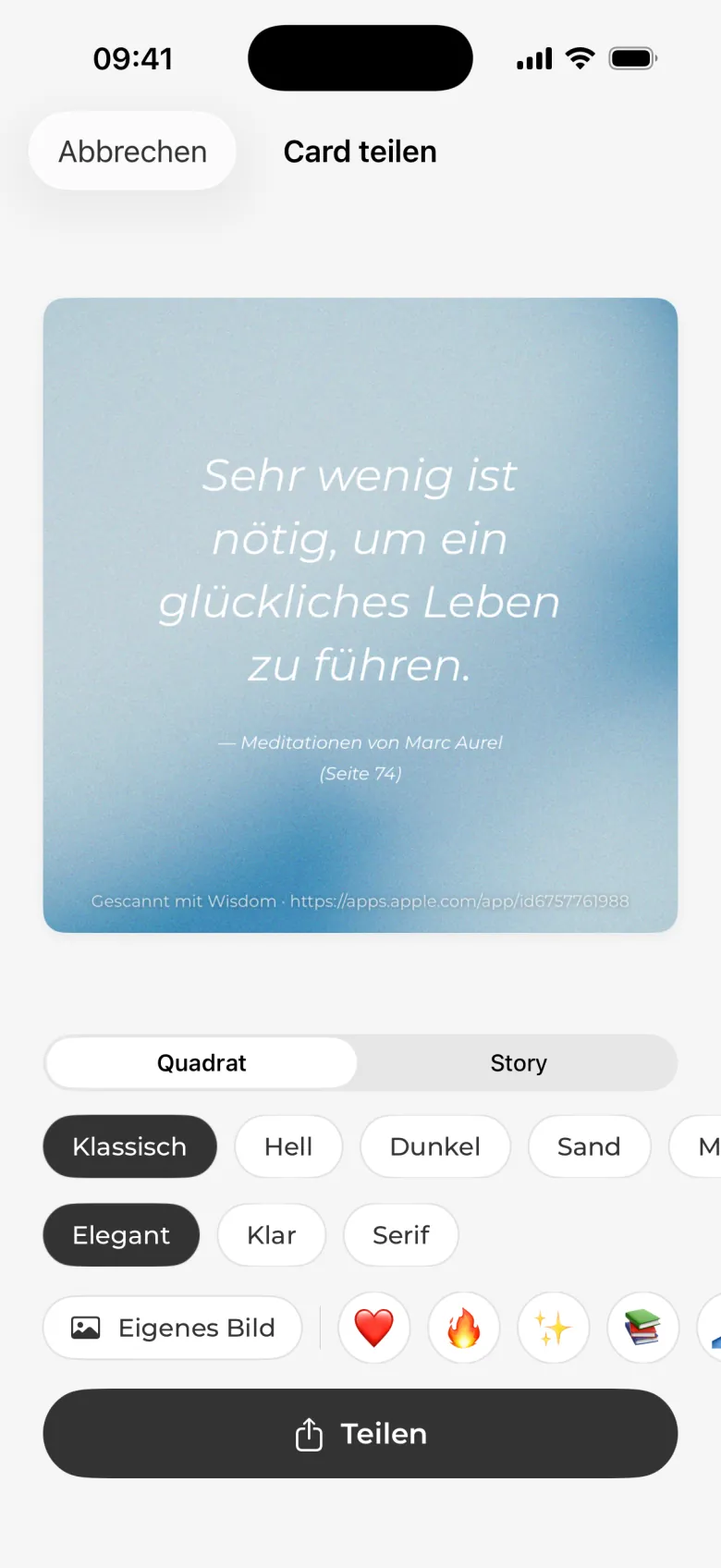
Drei Dinge: Das Zitat ist auch auf dem Handy gut lesbar, die Quelle steht dabei, und das Format passt zu dem Ort, an dem du es teilst. Eine Card ist kein Plakat — je kürzer der Ausschnitt, desto stärker wirkt er. Lieber ein Satz, der trifft, als ein halber Absatz.
Wie gestaltest du eine Card in Wisdom?
Öffne ein gespeichertes Zitat und tippe auf Teilen. Im Editor wählst du zuerst das Format: quadratisch (1080 × 1080 Pixel) oder Story (1080 × 1920 Pixel). Dann den Hintergrund — Klassisch, Hell, Dunkel, Sand oder Mitternacht — und eine von drei Schriften: Elegant, Klar oder Serif. Über „Eigenes Bild“ nimmst du stattdessen ein Foto aus deiner Mediathek; Wisdom legt dann einen dunklen Verlauf darüber, damit das Zitat lesbar bleibt. Zum Schluss kannst du ein paar Emojis setzen und die Card über das iOS-Teilen-Menü verschicken oder sichern.
Buchtitel, Autor und Seite übernimmt Wisdom aus deiner Sammlung, sofern du sie hinterlegt hast. Du musst die Quelle also nicht von Hand dazuschreiben.
Welches Format passt wohin?
Das Story-Format füllt den Bildschirm im Hochformat und passt zu Storys auf Instagram oder zum WhatsApp-Status. Das quadratische Format eignet sich für Feed-Beiträge und für Nachrichten, in denen das Bild nicht beschnitten werden soll. Wenn du unsicher bist, nimm das Quadrat — es wird fast überall vollständig angezeigt.
Was kannst du außer Zitaten teilen?
Deine Lese-Statistik: Im Dashboard wird aus Zitaten, Büchern, Favoriten, Punkten und heutiger Lesezeit mit einem Tipp ein Bild. Mehr dazu im Beitrag Lesezeit messen. Und das Zitat-Widget auf deinem Home-Bildschirm hat einen eigenen Teilen-Knopf, der dich direkt in den Card-Editor mit genau diesem Zitat bringt.
Willst du nicht nur einen Satz, sondern ein ganzes Buch teilen, kannst du es mit Wisdom Pro als Webseite veröffentlichen: deine Zitate nach Kapiteln geordnet, lesbar für alle mit dem Link, auf Wunsch nur deine Favoriten. Deine Notizen erscheinen dort nicht. Alle anderen Neuerungen stehen im Überblick Das ist neu in Wisdom 1.2.
Wo liegen die Grenzen?
Es gibt genau zwei Formate; ein Hochformat im Verhältnis 4:5 oder bewegte Cards bietet Wisdom nicht an. Unten auf jeder Card steht dezent „Gescannt mit Wisdom“, diese Signatur lässt sich nicht abschalten. Und ob du einen Ausschnitt aus einem urheberrechtlich geschützten Buch öffentlich posten darfst, hängt vom Einzelfall ab — Wisdom setzt die Quelle automatisch dazu, die Entscheidung nimmt es dir aber nicht ab.